Rhino auf Standardeinstellungen zurücksetzen
Von Mary Ann Fugier

Für Rhino 8 (oder neuer) für Windows und Mac
- Öffnen Sie Rhino
- Geben Sie den Befehl Zurücksetzen ein.
- Im Dialog wählen Sie die Zurücksetzungsoptionen aus.
Details zum Befehl Zurücksetzen sehen Sie hier.
Anmerkung: Dieser Befehl war neu in Rhino 8.
Für Rhino 6 und 7 für Windows
- Dies geschieht in 4 Schritten: löschen Sie die benutzerdefinierten Optionen und die xmls-Datei der Fenster-Positionen.
- Deaktivieren Sie sämtliche Plug-ins.
- Schließen Sie deren Menüs.
- Setzen Sie die Werkzeugleiste auf Standard zurück.
1. Rhino-Optionen anzeigen: Schließen Sie Rhino.
Im Dateiexplorer gehen Sie zum Ordner C:\Users\<BENUTZER>\AppData\Roaming\McNeel\Rhinoceros\6.0\settings, wobei mit <BENUTZER> derjenige gemeint ist, der eingeloggt ist. Hinweis: im Eingabefeld des Dateiexplorers geben Sie %appdata% ein und navigieren Sie zum Ordner Roaming\McNeel\Rhinoceros\6.0\settings.
Verschieben oder löschen Sie diese Dateien 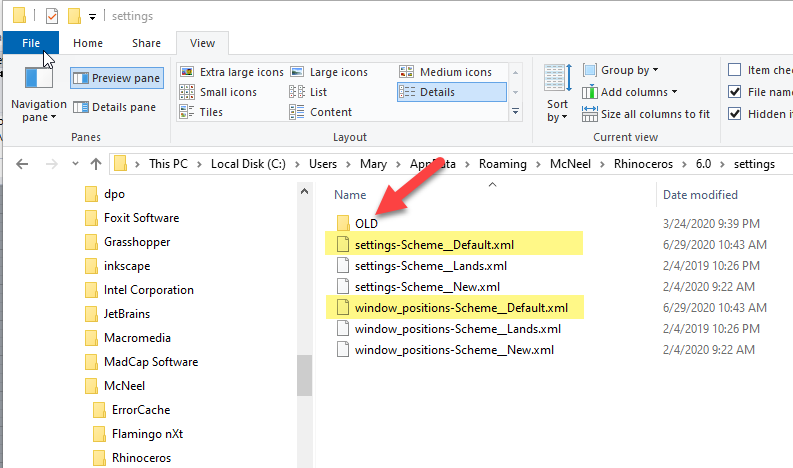
settings-Scheme__Default.xml
window_positions-Scheme__Default.xml
Die fraglichen Dateien in einen ALT oder SPEICHERN genannten Ordner zu verschieben wird Ihnen später ermöglichen, sie zu restaurieren, indem Sie sie einfach zurück verschieben. Rhino wird wird diese mit Standardeinstellungen neu erstellen, wenn sie nicht gefunden werden.
2. Öffnen Sie Rhino.
3. 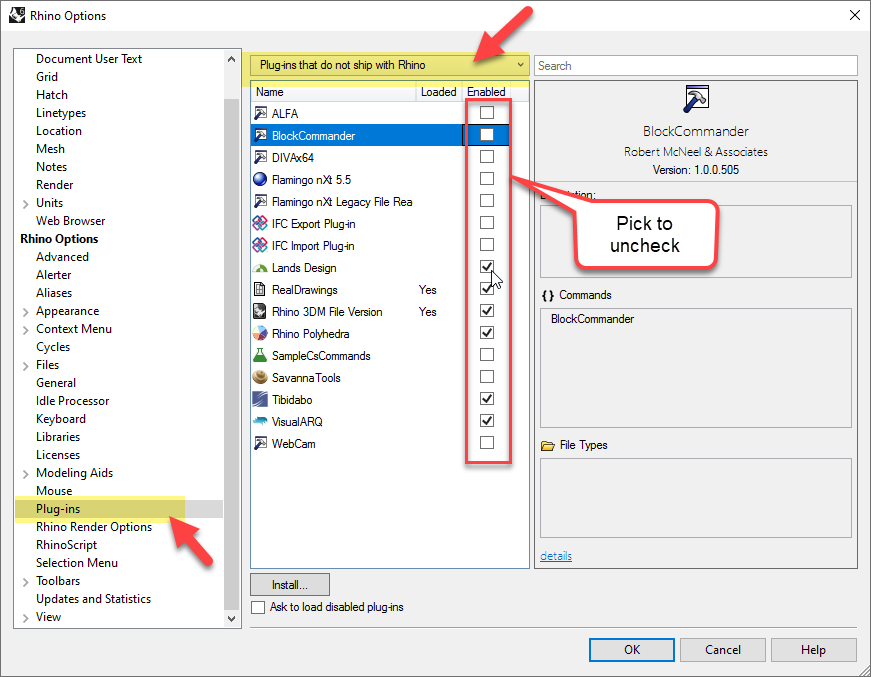 Deaktivieren Sie Plug-ins, die nicht mit Rhino ausgeliefert werden: Optionen → Plug-ins → Filter auf “Nicht in Rhino inbegriffene Plug-ins”. Löschen Sie das Häkchen.
4. Schließen Sie Rhino und starten Sie es erneut.
5.  Schließen Sie sämtliche Rhino-Werkzeugleisten die nicht zum Rhino-Standard gehören. Gehen Sie zu Optionen → Werkzeugleisten.
Heben Sie eine Werkzeugleiste hervor, die durch ein Plug-in hinzugefügt wurde oder benutzerdefiniert ist.
6. 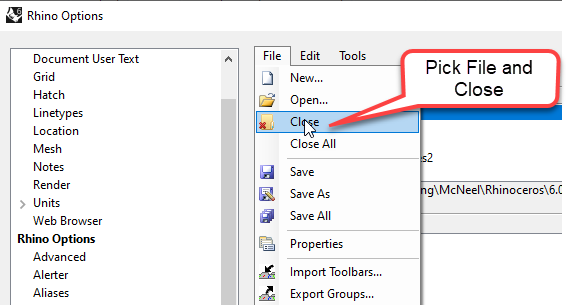 Im Datei-Menü wählen Sie Werkzeugleiste schließen. Wiederholen Sie, bis nur Standard übrigbleibt.
7. Setzen Sie die Werkzeugleisten zurück: In Rhino geben Sie WerkzeugleisteZurücksetzen ein.
8. Schließen Sie Rhino und starten Sie es erneut. Rhino sollte jetzt so wie nach der Erstinstallation aussehen