Sidebar
Tipps für die Verwendung des Layout-Tutorials in Rhino 6, 7 & 8
Zurück zu Einführung in das Layouts-Tutorial.
Das Layout-Konzept ist in Rhinoceros 5 sowie in Rhinoceros 6, 7 und 8 identisch. Es gibt jedoch einige kleinere Änderungen an der Benutzeroberfläche, die Ihnen die Nutzung des Rhino 5-Layouts-Tutorials erleichtern werden.
Bei der Verwendung von Rhino 6/7/8 und dem Layout-Tutorial für Rhino 5 müssen Sie in diesen Bereichen navigieren.
- Um die Einstellung für die Skalierung der Anmerkungen aufzurufen, klicken Sie auf das Menü Werkzeuge und dann auf Optionen.
- Wählen Sie im Dialogfeld Rhino-Optionen unter Dokumenteigenschaften die Option Beschriftungsstile aus.
- Im Panel Beschriftungsstile ist die Option Beschriftungsskalierung aktivieren in Rhino 6/7/8 hier zu finden.
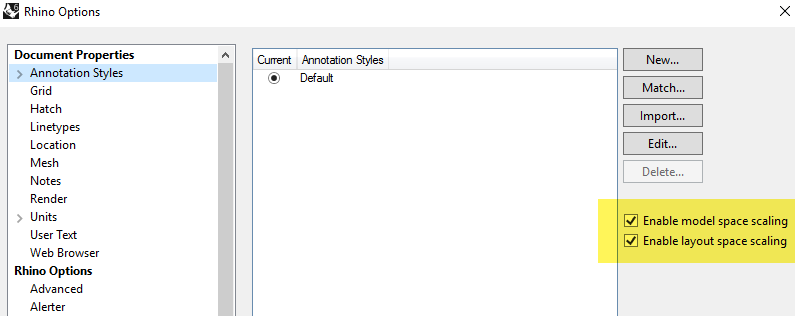

- Modellbereichskalierung aktivieren ist in Rhino 6/7/8 optional. Um die Kompatibilität mit Rhino 5 zu gewährleisten, lassen Sie das Häkchen einfach gesetzt.
- In Rhino 6/7/8 bestimmt der Beschriftungsstil sowohl den Text als auch die Bemaßungen, die ihm zugewiesen sind. Über die Schaltfläche Neu können Sie aus einer Vorlage einen neuen Stil erstellen.
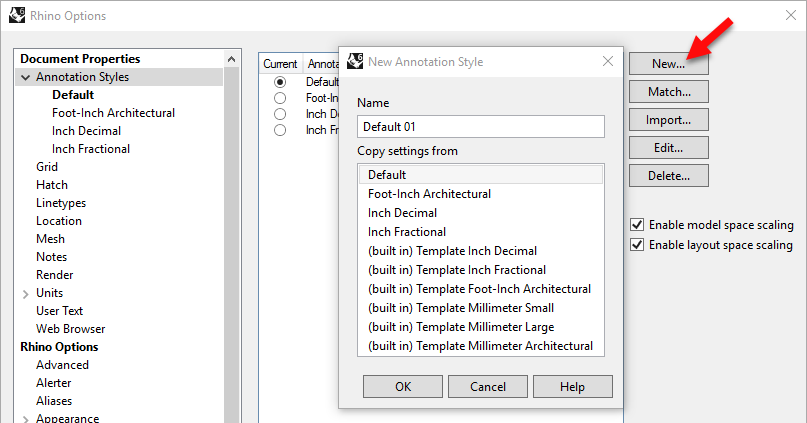
- Wählen Sie den aktuellen Stil über den Radiobutton aus.
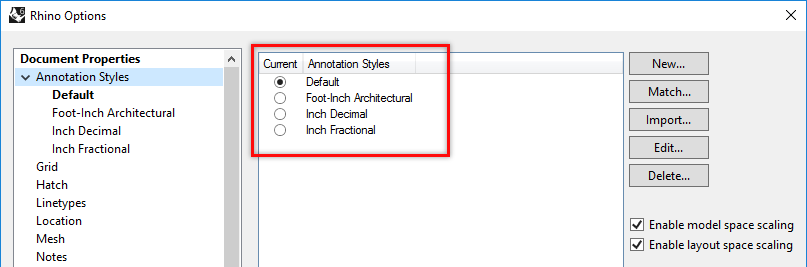
- Wie bei anderen Stilen werden alle neuen Bemaßungen und Beschriftungstexte dem aktuellen Beschriftungsstil zugewiesen.


Ist Ihr Beschriftungstext sehr groß, wenn Sie ein Modell oder eine DWG-Datei in Rhino 6/7/8 öffnen oder importieren?
Wenn Layoutbereichskalierung aktivieren als Option nicht markiert oder deaktiviert ist, wird der Text in den Modelleinheiten angezeigt. Nehmen wir also an, die Texthöhe beträgt 8 Einheiten und der Anzeigemaßstab für die Detailansicht ist 1/24, dann wird der Text so skaliert, dass er im Layout eine Höhe von 1/4 Einheit einnimmt.
Wenn die Option Layoutbereichskalierung aktivieren stattdessen aktiviert ist, wird der Text im Layout immer in voller Höhe angezeigt. Dies kann eine Höhe von 8, 10, 12 oder mehr Einheiten sein. Das ist sehr groß für ein Layout, das vielleicht nur 60 × 45 cm misst. Um dieses Problem zu beheben, deaktivieren Sie die Option Layoutbereichskalierung aktivieren.
Sie können auch die Texthöhe und die Pfeilgröße (zum Beispiel) im Beschriftungsstil auf einen Wert ändern, der besser aussieht, wie z. B. .125“, .25” oder 2.5 mm bzw. 5 mm. Über die Schaltfläche SKALIERUNG werden alle Werte in Ihrem Beschriftungsstil um den Faktor skaliert, den Sie zur Größenanpassung aller Beschriftungselemente eingeben. Wenn Sie beispielsweise 1/10 oder 0,1 eingeben, werden alle Einstellungen für Stil, Text, Abstände und Pfeilgrößen um den Faktor 1/10 skaliert.
Weitere Informationen finden Sie hier.
Fragen? Bitte schreiben Sie eine E-Mail an Mary Ann Fugier
de/rhino/layouts6tips.txt · Last modified: 2026/05/07 by joachim

