Sidebar
Resolución de problemas de instalación de Rhino 5
Este artículo hace referencia a Rhino 5. Existe un artículo similar para Rhino 3 y 4.
Comunicar problemas de instalación - El instalador de Rhino 5 mostrará un archivo de registro cuando se produzca un error en el proceso de instalación. Este archivo de registro sirve de ayuda al equipo de soporte técnico para resolver cualquier problema.
- Cuando aparece el mensaje de error, hay un enlace en el cuadro de diálogo.
- Haga clic en el enlace para abrir el log, haga clic en “Guardar como…” y selecione archivo TXT.
- Adjunte el archivo de texto en un e-mail y envíelo a tech.eu@mcneel.com
General
- Hice clic en la opción instalar el Zoo por error
-
Pregunta: Cuando instalé Rhino, hice clic en la opción para utilizar el Zoo pero no sé de qué se trata y no puedo iniciar Rhino.
Respuesta: Para convertir una estación de trabajo de V5 que usa el Zoo a una que usa una licencia independiente: http://wiki.mcneel.com/zoo/converttostandalone
- Problemas al desinstalar Rhino 5
-
Pregunta: Intenté desinstalar Rhino 5, pero se ha producido un error y Rhino no se ha podido eliminar.
Respuesta: Desinstalar Rhino 5 manualmente.
- Instalación de las últimas Service Release en un nuevo equipo
-
Pregunta: Tengo un nuevo equipo y quiero instalar Rhino versión X SR Y. Siempre he comprado las actualizaciones de Rhino. ¿Tengo que instalar todas las versiones anteriores y service release??
Respuesta: Simplemente instale la última actualización que tenga en el CD. Durante la instalación, se le solicitará que inserte el CD de la versión anterior para validar que lo tenga, pero en realidad no es necesario INSTALAR las versiones anteriores. Cuando haya instalado la última versión del CD, instale la última versión Service Release (no es necesario instalar las anteriores).
- ¿Qué es una Service Release?
- Las Service Release son versiones gratuitas de mantenimiento que funcionan de parche para las versiones existentes del software y contienen correcciones de errores y actualizaciones. Estos instaladores se pueden descargar y solo se instalarán si ya tiene una versión del producto instalada. Las Service Release se identifican de dos maneras: el número de SR, como SR3 o SR4b, y la fecha, que está codificada en el nombre del archivo de descarga, como 20050729, que significa 29 de julio de 2005.
- ¿Cómo sé qué versión tengo instalada?
-
Una vez instalado el programa, puede ver la fecha y el número de SR en la sección “Acerca de”, que aparece en la pantalla de bienvenida al iniciar Rhino. También puede ver la información haciendo clic en Rhino> Ayuda > Acerca de Rhinoceros.
Para Flamingo, ejecute el comando FlamingoAcercaDe. Para Bongo, ejecute el comando BongoAcercaDe.
- ¿Cómo puedo descargar una Service Release?
-
La manera más rápida es usar la opción Buscar actualizaciones. En Rhino, haga clic en el menú Ayuda y seleccione Buscar actualizaciones. Si está conectado a Internet, los servidores web de McNeel le ofrecerán descargar la última Service Release si no la tiene. En Flamingo, haga clic en el menú Trazado de rayos o Fotométrico y seleccione Buscar actualizaciones. En Bongo, haga clic en el menú Bongo y seleccione Buscar actualizaciones.
En Rhino 5, vaya a Herramientas, Opciones, Actualizaciones y Service Releases y establezca la frecuencia en “Service Releases” o en “Release Candidates.” Cuando cierre Rhino, se le solicitará aprobar la instalación de la última versión. Puede aceptar o bien cancelar y ejecutar la instalación en otra sesión.
- ¿Puedo eliminar versiones anteriores en "Agregar o quitar programas" sin causar problemas?
- La opción “Agregar o quitar programas” del Panel de control de Windows registra todas las Service Release instaladas como programa, con un uso de unos 250 MB de espacio en disco. Esta información puede ser confusa. Windows informa del total como si todos los archivos instalados fueran agregados a la instalación existente, aunque en realidad casi todos los archivos se sobrescriben durante la instalación. No utilice la opción “Agregar o quitar programas” para eliminar Service Releases antiguas de Rhino 5.
- La instalación de Rhino 5 no finaliza
- Consulte esta página DebugInstaller para obtener instrucciones sobre cómo generar un archivo de registro de error para enviárselo al equipo de soporte técnico.
- Rhino 5 de 64 bits no se ejecuta, pero sí de 32 bits
-
Problema:
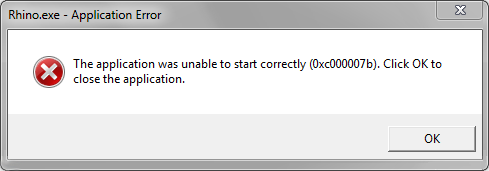
Cuando intento ejecutar Rhino 5 de 64 bits, aparece este mensaje de error.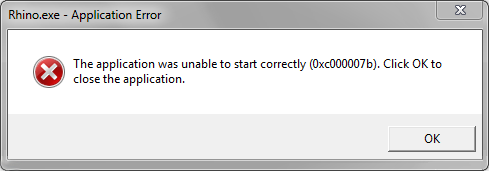
Solución:
- El instalador indica que WinXP no es compatible cuando se ejecuta Win7/8
-
* A veces, el instalador del DVD de Rhino SR0 informa de que Rhino no se puede instalar en Windows XP cuando el usuario está ejecutando Windows 7/8. Para solucionarlo, descargue un instalador actualizado. Vaya a la página Descargar y descargue la versión completa de Rhino 5. Utilice ese archivo para instalar Rhino 5.
- También es posible que el error venga del instalador DotNet 4 de Microsoft. Intente descargar y ejecutar el instalador DotNet 4 directamente: http://www.microsoft.com/en-us/download/details.aspx?id=17718
- Instalación incompleta de Rhino 5 sin el paquete de idiomas
-
¿Le faltan las plantillas, barras de herramientas o plug-ins? Es un indicador de que el paquete de idiomas no se ha instalado. Es posible que la instalación no se haya completado o que se haya producido un error al instalar desde el CD o desdde script de MSI.
Si instala Rhino con el script de instalación de MSI, pero se olvida de la línea del paquete de idiomas, tendrá que ejecutar manualmente el MSI del paquete de idiomas en sus sistemas. También se encuentra en el CD de Rhino 5 CD en la carpeta Installers.
Para verificar si se ha instalado el soporte de idioma, busque la carpeta Localization, Plug-ins, UI aquí: C:\Users\<login>\AppData\Roaming\McNeel\Rhinoceros\5.0.
Si estas carpetas no están o si ya ha abierto Rhino, verá que faltan las barras de herramientas, las plantillas y la Ayuda. Para solucionarlo, haga lo siguiente:
- Ejecute el MSI del paquete de idioma
- Abra Rhino y escriba RestablecerBarrasDeHerramientas.
- Cierre Rhino y vuelva a abrirlo. Se eliminará el esquema en el registro y al volver a abrir se restablecerán los componentes que faltan.
Mensajes de error
- Error 1327 - Unidad no válida:
-
Pregunta: Me aparece el “Error 1327. Unidad no válida (E:, F:, etc)” al instalar
Causa:Su cuenta de usuario tiene una configuración que indica que debe utilizarse una o más unidades no existentes para las carpetas especiales como “Mis documentos”
Solución:
- En el menú Inicio, haga clic en Ejecutar.
- Escriba regedit y pulse Ejecutar
- Vaya a HKEY_CURRENT_USER\Software\Microsoft\Windows\CurrentVersion\Explorer\Shell Folders
- Busque los directorios listados que contienen la letra de la unidad mencionada en el error del instalador. Cámbielos para que redireccionen a una unidad y carpeta válidas.
- Vaya a HKEY_CURRENT_USER\Software\Microsoft\Windows\CurrentVersion\Explorer\User Shell Folders
- Busque los directorios listados que contienen la letra de la unidad mencionada en el error del instalador
Nota: Este método contiene pasos que le indican cómo modificar el registro. Sin embargo, pueden producirse problemas graves si modifica incorrectamente el registro. Por lo tanto, asegúrese de seguir estos pasos con mucha atención. Para una mayor protección, realice una copia de seguridad del registro antes de modificarlo. De este modo, podrá restaurar el registro si se produce algún problema. Para obtener más información sobre cómo realizar una copia de seguridad y restaurar el registro, haga clic en el siguiente número de artículo para verlo en Microsoft Knowledge Base: Cómo hacer copia de seguridad y restaurar el registro en Windows
- Error 1402 o 1406 (No se pudo abrir la clave: UNKNOWN\Components)
-
Pregunta: Aparece el mensaje “No se pudo abrir la clave: UNKNOWN\Components\(letras y números). Error 1402. Compruebe que dispone de los derechos de acceso necesarios para esa clave o póngase en contacto con el personal de asistencia.”
Causa: Una o más claves del registro de la clave HKEY_LOCAL_MACHINE\Software\Microsoft\Windows\CurrentVersion\Installer\UserData\S-1-5-<numbers>\Components no tiene los permisos correctos.
Solución 1: En el menú Inicio de Windows, escriba “cmd” en el cuadro de búsqueda. Haga clic con el botón derecho “cmd.exe” y seleccione “Ejecutar como administrador“. Copie la línea siguiente, péguela en la ventana de cmd y pulse Intro. Entonces Rhino se podrá instalar.
secedit /configure /cfg %windir%\inf\defltbase.inf /db defltbase.sdb /verbose
Solución 2: AVISO: El siguiente procedimiento implica la modificación del registro de Windows. La edición incorrecta del registro puede dañar el ordenador y evitar que arranque. Si no tiene la seguridad para realizar estos pasos, póngase en contacto con el soporte técnico de McNeel.
- Descargue psexec de Microsoft TechNet y extraiga el contenido en su escritorio.
- Abra un shell de comandos de Windows
- Cambie los directorios en su escritorio.
- En el shell de comandos, escriba: psexec -i -d -s c:\windows\regedit.exe De este modo, Windows ejecutará el editor del registro con los permisos de la cuenta del sistema (una cuenta más potente que la de Administrador).
- Vaya a HKEY_LOCAL_MACHINE\Software\Microsoft\Windows\CurrentVersion\Installer\UserData\
- Haga clic con el botón derecho en la carpeta UserData y seleccione Permisos…
- En Permisos del cuadro de diálogo UserData, haga clic en Avanzados
- Asegúrese de que “Administradores” tiene permisos de “Control total” en esta carpeta y que “Usuarios” tiene permisos de “Lectura”. También hay otros permisos de usuario, pero Administradores y Usuarios son los más importantes.
- Seleccione el Reemplazar todos los permisos de objetos secundarios por permisos heredables de este objeto
- Haga clic en Aceptar dos veces para aplicar los permisos
- Vuelva a instalar Rhino.
- Error 1603
-
Varios problemas pueden causar el error 1603. Siga todos los pasos que se describen a continuación.
Paso 1: Instale .NET 4.0 Framework- Abra el Explorador de Windows y vaya al instalador del DVD de Rhino
- Abra la carpeta Installers\Prerequisites.
- Ejecute el archivo dotNetFx40_Full_x86_x64.exe.
- Si el instalador Microsoft.NET muestra un error:
- anote el error
- Continúe con el paso 2.
- Solo para Windows XP 64 bits:
- Descargue e instale Windows Installer 4.5 Redistributable
- Continúe con el paso 3.
Paso 2: Ejecute las actualizaciones de Windows- Ejecute el servicio de Windows Update
- Si hay actualizaciones importantes para instalar, haga clic en Actualizar ahora para instalarlas. Este proceso puede tardar un poco.
- Si se produce un error al ejecutar las actualizaciones de Windows, lea el artículo Solucionar problemas de Microsoft Windows Update
- Si soluciona el problema de Windows Update y termina con el servicio de Windows Update, vuelva al paso 1.
Paso 3: Instale Rhino- Abra el Explorador de Windows
- Explore el contenido del DVD de Rhino 5
- Haga doble clic en Setup.exe para iniciar el proceso de instalación de Rhino 5.
- Si el instalador de Rhino 5 falla, guarde una copia del archivo de registro en el escritorio.
- Continúe con el paso 4
Paso 4: Instalación manual- Abra el Explorador de Windows
- Abra la carpeta Installers del DVD de Rhino 5
- Para sistemas de 64 bits solamente: haga doble clic en rhino5setup_en-us_x64.msi y complete la instalación
- Para todos los sistemas:
- haga doble clic en rhino5setup_en-us_x86.msi y complete la instalación
- haga doble clic en LanguagePack_en-us.msi (y cualquier otro idioma que desee instalar)
- haga doble clic en HelpMedia.msi
- Si experimenta errores durante la instalación:
- Anote los números de error y los mensajes que vea
- Envíe el paso donde está de este artículo y los errores a tech.eu@mcneel.com
- Reinicie Windows si se solicita.
- Inicie Rhino 5
- En la línea de comandos de Rhino 5, escriba RestablecerBarrasDeHerramientas y pulse Intro.
- Cierre Rhino
- Inicie Rhino 5
- Instalación completada
¿Todavía no funciona?- Lo sentimos.
- Envíe los archivos de registro desde el paso 3 a tech.eu@mcneel.com
- Error 1921
-
Pregunta: El archivo de registro muestra el “Error 1921. (1)El servicio 'McNeel Update Service 5.0' (McNeelUpdate) no se ha podido detener. Compruebe que dispone de los privilegios necesarios para detener los servicios del sistema.”
Solución 1:- Reinicie Windows y vuelva a ejecutar el instalador. El servicio de actualización se inicia cuando se ejecuta Rhino, de modo que no se ejecutará después de reiniciar.
Solución 2:- Detener manualmente el servicio
- Ejecute services.msc.
- Busque “McNeel Update Service 5.0”
- Haga clic con el botón derecho y seleccione Propiedades
- Cambie el tipo de Inicio de Automático a Desactivado
- Cierre Servicios
- Reinicie Windows
- Instale Rhino
- Vuelva a ejecutar services.msc
- Vuelva a cambiar el tipo de Inicio de “McNeel Update Service 5.0” a Automático
- Error 1935
-
Pregunta: Me aparece el “Error 1935. Se ha producid un error durante la instalación del ensamblaje “Microsoft.VC80.CRT, …”
Causa: Se trata de un error de Microsoft C++ 2005 Redistributable Package
Solución 1:
- Desactivae el antivirus en el sistema. Un usuario informó que desactivar AVG permitía que la instalación de Rhino funcionara.
Solución 2:
- Intente instalar varias veces. Un usuario informó que la instalación de Rhino funcionó la tercera vez que intentó instalar Rhino. No hizo nada en el sistema.
Solución 3:
- En Windows Vista o Windows 7, en el menú Inicio, escriba Características.
- Haga clic em Activar o desactivar las características de Windows
- En el cuadro de diálogo Características de Windows, seleccione la casilla Activación HTTP de Windows Communication Foundation:
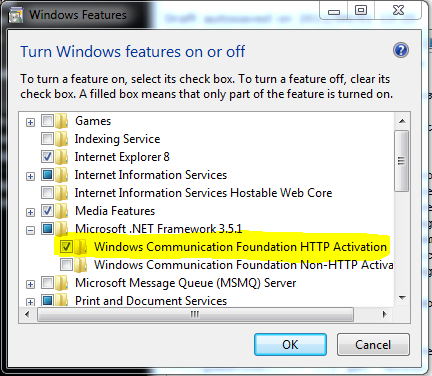
- Haga clic en Aceptar
Si no pudo activar esta función o si aparece el cuadro de diálogo Características de Windows y está vacío, significa que la instalación de Windows está dañada y debe repararse. Póngase en contacto con el soporte técnico de Microsoft para obtener ayuda.
Más información: Las personas que experimentan este error al instalar Rhino, tampoco pueden instalar el Microsoft C++ 2005 Redistributable Package directamente de Microsoft. Por lo tanto, se trata de un problema con Windows y el Microsoft Redistributable Package, no con el instalador de Rhino.

- Error 2502
-
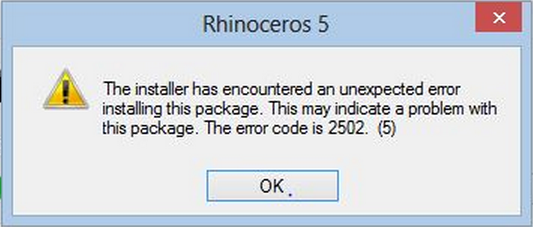
Pregunta: Cuando Rhino 5 indica que hay una nueva actualización lista para instalar, elijo instalar la actualización y me aparece el “Error 2502”.
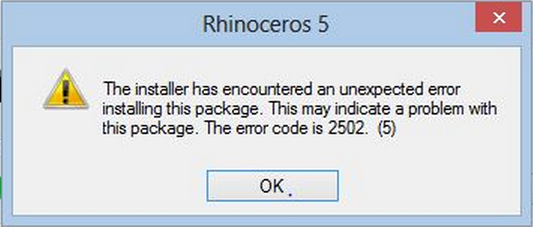
Causa: El instalador de la actualización no tiene suficientes permisos.
Solución:
- Haga clic con el botón derecho en el icono de acceso directo de Rhino 5.
- Seleccione “Ejecutar como Administrador”.
- La pantalla de inicio de Rhino 5 indica que hay una nueva actualización lista para instalar.
- Elija instalar la actualización.
- Se requiere .NET Framework 4: El instalador de Rhino 5 solicita .NET Framework 4
-
Problema:
El instalador de Rhino 5 solicita la instalación de .NET Framework 4 y Rhino 5 no se instala. Parece que .NET Framework 4 ya existe en su equipo.Causa:
.NET Framework 4 está dañado de algún modo en el sistema.Solución:
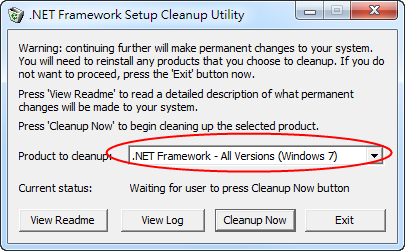
- Descargue la herramienta .NET Framework Cleanup.
- Ejecute la herramienta .NET Framework Cleanup.
- Seleccione .NET Framework - All versions para la limpieza.
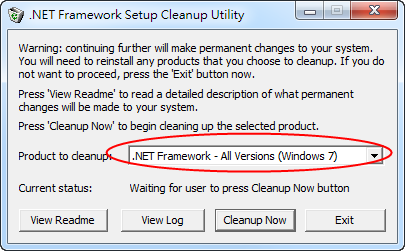
- Haga clic en el botón Cleanup Now.
- Reinicie el equipo.
- Instale Rhino 5 desde el DVD de Rhino 5.
El instalador del DVD de Rhino 5 instalará .NET Framework 4 en primer lugar y después instalará Rhino 5.
Si desea instalar la versión de evaluación de Rhino 5, tiene que descargar y volver a instalar la versión completa de .NET Framework 4 antes de instalar Rhino 5.
- .NET Framework 4 error: (HRESULT: 0xc8000222)
-
Problema:
.NET Framework 4 no se ha podido instalar a causa del código de error HRESULT: 0xc8000222.Causa:
Hay algunos archivos dañados en la carpeta Software Distribution.Solución:
- Descargue Fix_0xc8000222.zip.
- Extraiga el archivo Fix_0xc8000222.bat del zip en una carpeta.
- Haga clic con el botón derecho en el archivo Fix_0xc8000222.bat y seleccione Ejecutar como Administrador.
Lo que hace este archivo es:
1) Desactivar el servicio Windows Update.
2) Eliminar C:\Windows\SoftwareDistribution.
3) Volver a activar el servicio Windows Update.
- .NET Framework 4 error: (exit code -2145124330)
-
Problema: Me aparece un error del instalador .NET Framework 4.0 al instalar Rhino 5.
Solución: Repare .NET Framework antes de instalar Rhino 5.
- Descargue Microsoft .NET Framework Repair Tool.
- Ejecute la herramienta de reparación.
- Haga clic en el botón “Siguiente” hasta que aparezca el botón “Finalizar”.
- Vuelva a instalar Rhino 5.
- Error: No se ha podido ejecutar una DLL necesaria para completar esta instalación.
-
Problema: La instalación falla con un mensaje indicando que falta una dll:
Hay un problema con este paquete de Windows Installer. No se ha podido ejecutar una DLL necesaria para completar esta instalación. Póngase en contacto con el personal de soporte o con el vendedor del producto
Solución: Es posible que un antivirus esté interfiriendo en el proceso; intente desactivar el antivirus y vuelva a probar la instalación. O puede que al sistema le falten Actualizaciones de Windows importantes.
- Compruebe las actualizaciones de Windows aquí.
- ¿Windows 7/8 no es un sistema compatible?
-
Problema:
Estoy utilizando Windows 7/8, pero el instalador en DVD de Rhino 5 dice que mi sistema no es compatible.Causa probable:
Este problema está causado por Microsoft PCA (Program Compatibility Assistant), quizás porque se canceló un intento anterior de instalar Rhino.Solución:
- Haga clic con el botón derecho en el instalador exe y seleccione Propiedades.
- Vaya a la ficha Compatibilidad.
Puede que el modo compatibilidad esté definido en “Windows XP (Service Pack 2)” y no se pueda cambiar. - Haga clic en el botón Cambiar la configuración para todos los usuarios cerca de la parte inferior.
- Desactive la casilla Ejecutar este programa en modo compatibilidad.
- Haga clic en Aceptar dos veces para cerrar los diálogos.
- Vuelva a hacer clic con el botón derecho en el instalador .exe y seleccione “Ejecutar como administrador” para instalarlo.
- Error: Rhino no se puede conectar con ZooClient.dll.
- Problema:\\Rhino 5 muestra un mensaje que indica que Rhino no se puede conectar con ZooClient.dll. Rhino no se ejecutará.
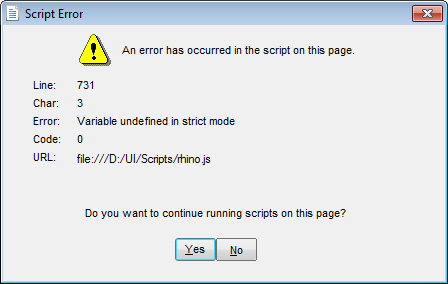
- Error: Script Error - ! An error has occurred in the script on this page.
-
Problema:\\Al ejecutar el instalador desde el DVD, aparece este error:
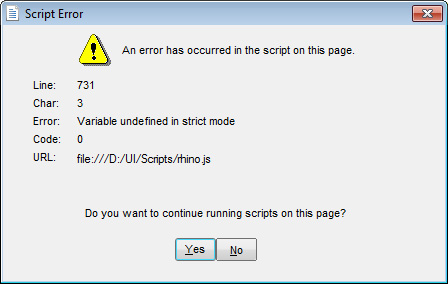
Solución:
- Descargue y ejecute la última versión completa de Rhino 5 desde:\\http://www.rhino3d.com/download
es/rhino/installproblems.txt · Last modified: 2020/08/14 (external edit)

