Sidebar
验证 Rhino 离线
这样做有两个原因: 你的计算机无法连接到互联网。 你的计算机由于防火墙或其他阻止程序或配置而无法解析到 Rhino 验证服务器。
要测试对验证服务器的访问,请使用这个link. 你应该会看到一个页面,提示该站点无法访问。如果你无法访问该页面,说明你被阻止了,可能是被本地防火墙阻止了。
Rhino 许可证在使用前必须经过验证。 对于离线计算机,你可以离线执行许可证验证。
- 当你启动 Rhino 时,你会收到通知,提示 Rhino 无法连接到验证服务器。
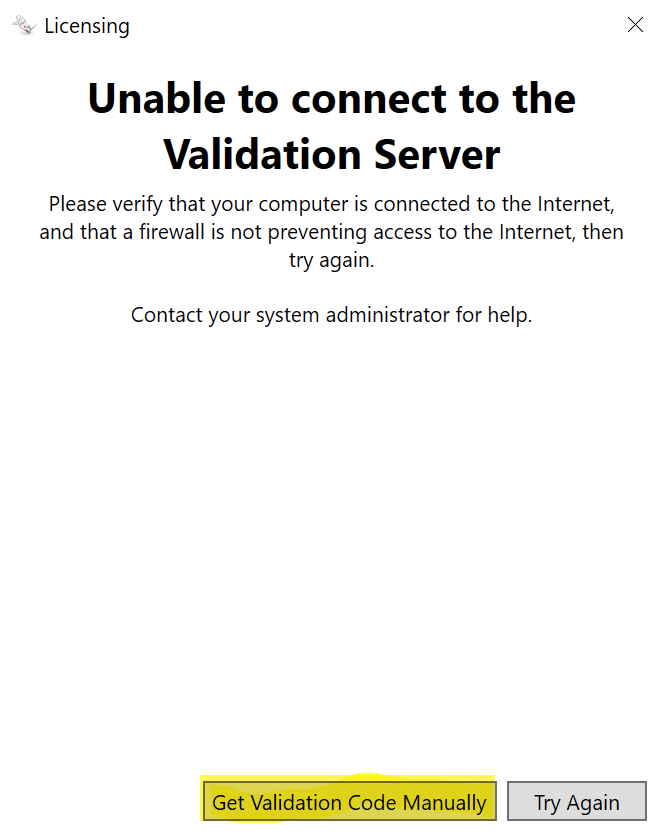
- 点击 “手动获取验证码 ” 按钮。
- 将出现以下对话框。
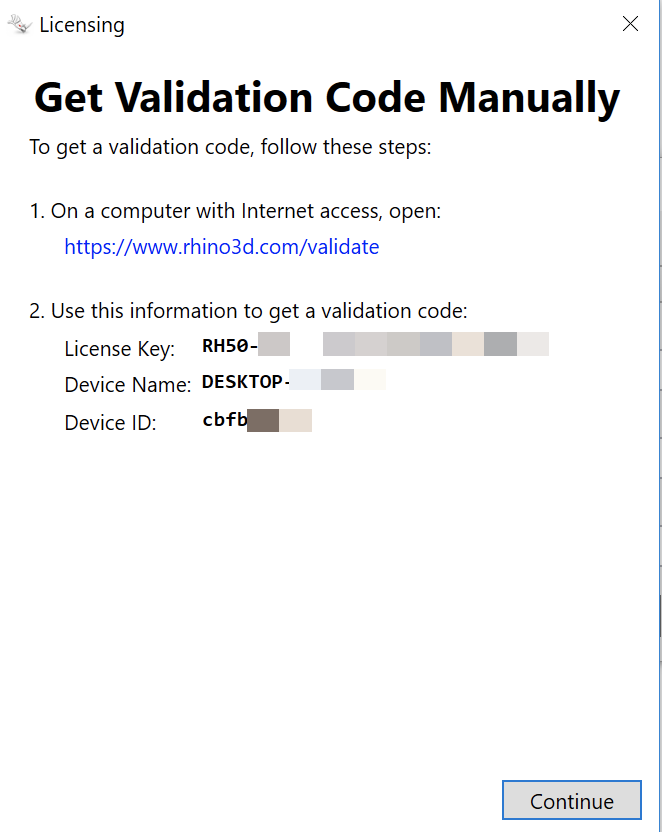
- 记下显示的 许可证密钥、设备名称 和 设备 ID 信息。
- 前往一台可以访问互联网的系统。
- 在网页浏览器中,访问 https://www.rhino3d.com/validate。
- 在表单中输入你的 电子邮件地址、Rhino 许可证密钥、设备名称 和 设备 ID 信息。
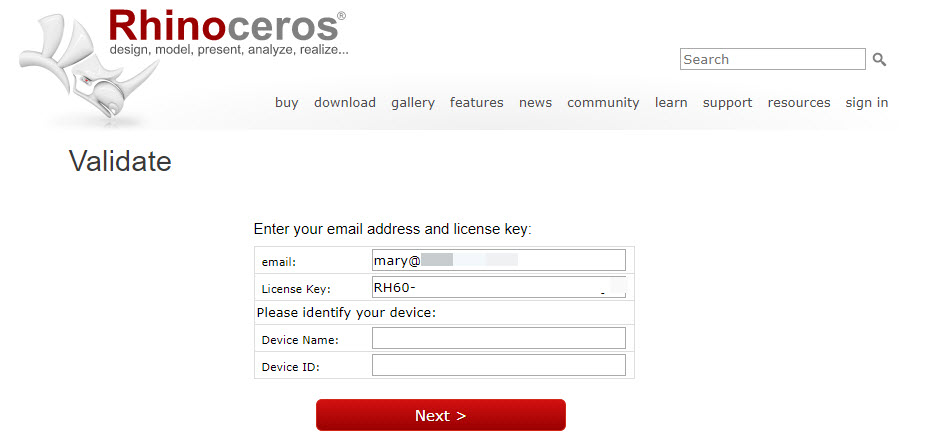
- 如果是升级,你还需要输入先前版本 Rhino 的许可证密钥。
- 你的验证码将会显示出来。请打印它或将其保存到文本文件中。此验证码需要在生成后 24 小时内使用。
- 返回离线系统并点击 继续 按钮。
- 在验证向导中输入你的验证码,然后点击下一步。


Rhino 现在将成功完成离线验证。
注意: 对于网络范围部署以及使用离线 LAN Zoo,当你尝试向该 Zoo 添加许可证时会显示必要的数据。关于上述说明的 Zoo 专用文档,请参见 https://wiki.mcneel.com/zoo/rhinovalidateoffline#validating_offline
帮助文件
Rhino 帮助系统是在线的。要离线使用它:
- 运行安装程序,并确保在安装过程中选择 For All Users。
- 了解更多关于为所有用户安装 RHI 文件的信息。
zh/rhino/home/validate_off_line.txt · Last modified: 2026/10/15 (external edit)

